
1. Enquadramento do Tutorial
Este tutorial tem como objetivo apoiar os utilizadores das aplicações AGROGESTÃO na correta execução do procedimento de passagem para um novo exercício, garantindo a continuidade dos dados, a coerência dos resultados e um arranque organizado do novo ano.
Aplicações abrangidas:
- AG.Produção
- AG.Indústria
- ENOGESTÃO
- OLIGESTÃO
- HORTIGESTÃO
- FRUTIGESTÃO
- LACTOGESTÃO
- CARNEGESTÃO
Este procedimento deve ser realizado após o encerramento do exercício ativo, antes de iniciar o registo normal de operações do novo ano.
2. Visão Geral do Processo
O processo de passagem para o novo exercício está dividido em duas grandes fases:
- Criação do novo exercício – definição do ano, atividades e estruturas base
- Definição dos stocks iniciais – transporte dos stocks finais do ano anterior para o novo exercício
Ambas as fases são fundamentais para garantir a consistência dos dados de gestão e valorização.
FASE 1 – Criação do Novo Exercício
3. Quando e Como Iniciar o Procedimento
Após o final do exercício ativo, ao abrir a aplicação AGROGESTÃO surge automaticamente uma mensagem a indicar a possibilidade de avançar para a passagem de exercício.
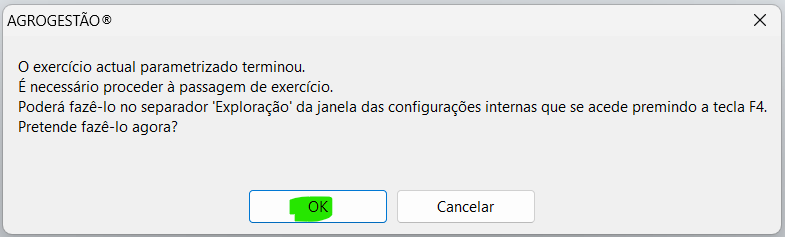
Ao escolher OK, o sistema inicia o procedimento guiado.
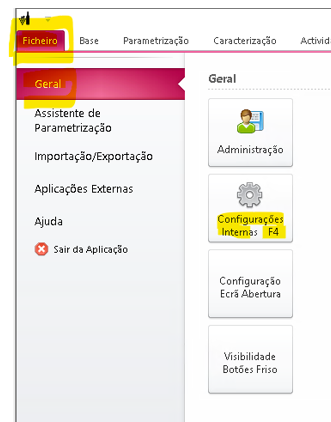
Alternativamente, o utilizador pode iniciar manualmente o processo através de:
- Menu: Ficheiro > Geral > Configurações Internas
- Atalho de teclado: F4
4. Seleção do Tipo de Ação
Na janela de Configurações Internas, no campo Tipo de Ação, deve ser selecionada a opção:
“Procedimento de passagem de exercício”.
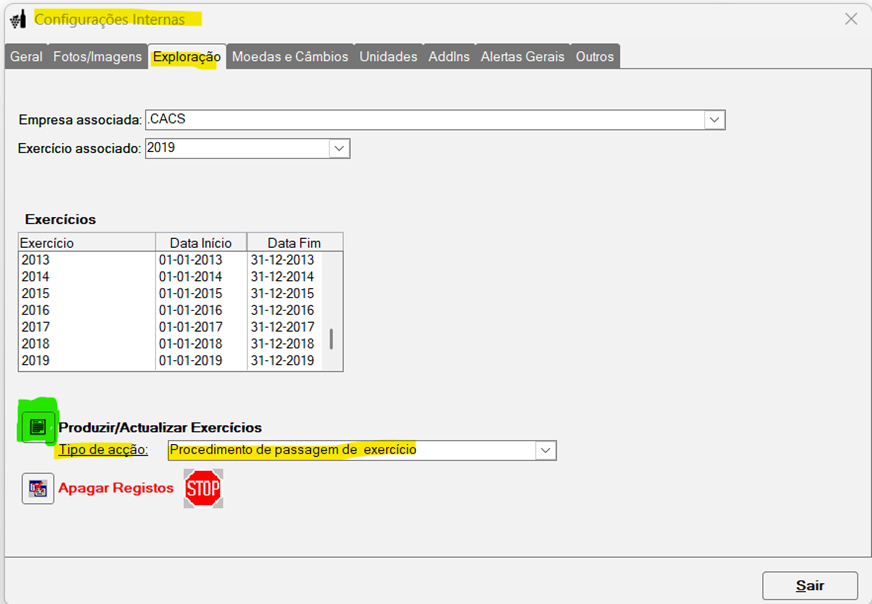
Este procedimento permite criar o novo exercício mantendo a estrutura essencial do ano anterior.
5. Verificações e Recomendações Antes de Avançar
Antes de iniciar efetivamente a passagem de exercício, o sistema apresenta uma mensagem a recomendar:
- Recalcular os resultados do exercício
- Recalcular os stocks e respetivas valorizações
Estas opções não são obrigatórias, mas são fortemente recomendadas, pois garantem que o novo exercício arranca com informação consistente e atualizada.
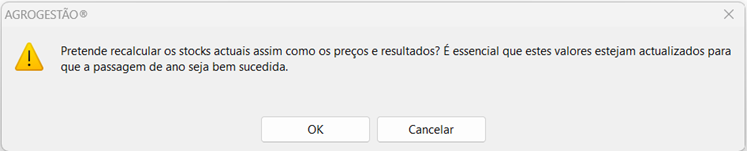
Independentemente da opção escolhida, o procedimento pode prosseguir.
6. Recalculo de Proveniências (Quando Aplicável)
De seguida, pode surgir uma mensagem a sugerir o Recalculo de Proveniências.
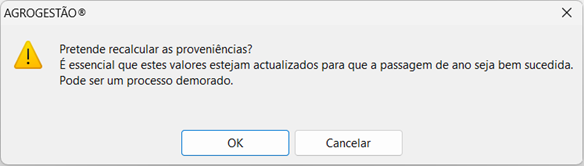
Esta funcionalidade apenas faz sentido para empresas que utilizem o módulo de proveniências, sendo um processo demorado.
- Se a empresa não utiliza esta funcionalidade, pode avançar sem recalcular
- Se utiliza, o recalculo pode ser importante para garantir a continuidade no ano seguinte
7. Wizard – Passo 1: Dados do Novo Exercício
No primeiro passo do assistente (wizard), o utilizador deve:
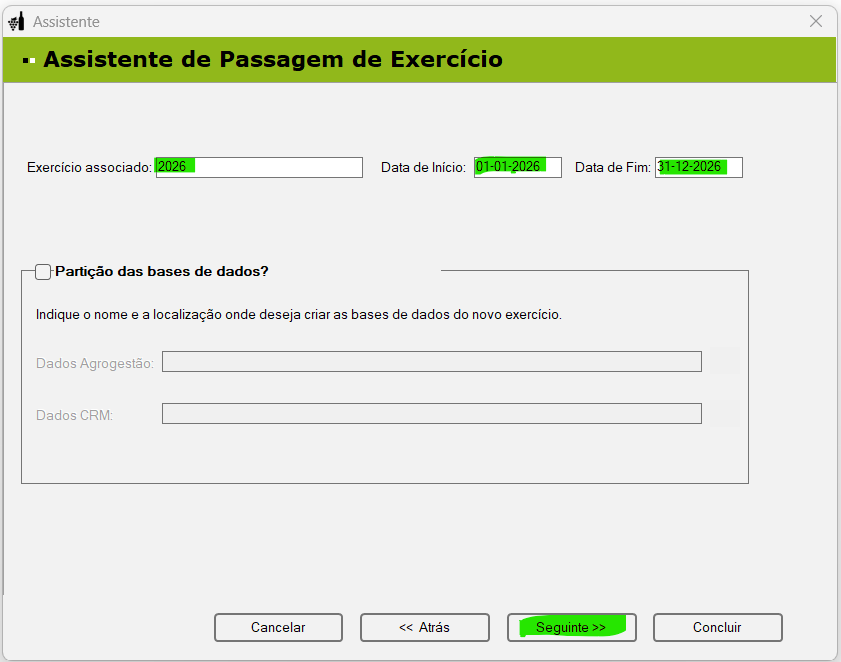
- Definir o nome do novo exercício
- Indicar a data de início
- Indicar a data de fim
Normalmente, estas datas correspondem ao ano civil, mas podem ser ajustadas conforme a realidade da empresa.
8. Wizard – Passo 2: Criação de Atividades para o Novo Ano
Neste passo, o utilizador pode criar as atividades do novo exercício com base nas atividades do ano anterior.
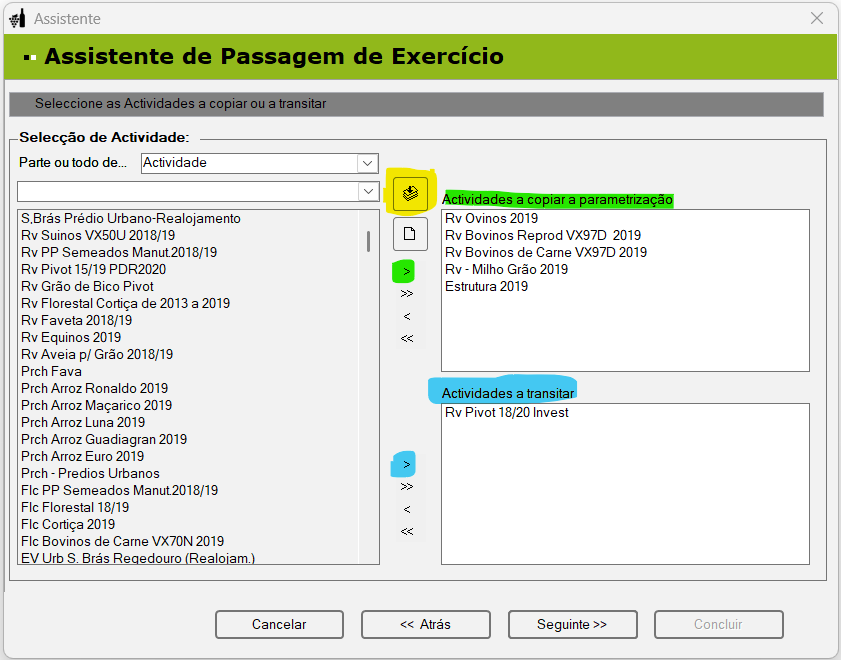
Procedimento recomendado:
- Carregar a lista de atividades do ano anterior através do botão próprio
- Selecionar, do lado esquerdo, as atividades a copiar
- Utilizar o botão > para copiar as atividades para o novo ano
Além disso, é possível selecionar atividades que devem transitar de um ano para o outro, ou seja, atividades cujos custos continuam no novo exercício.
9. Wizard – Passo 3: Ajuste de Nomes das Atividades
No terceiro passo do wizard, o utilizador pode editar os nomes das atividades criadas.
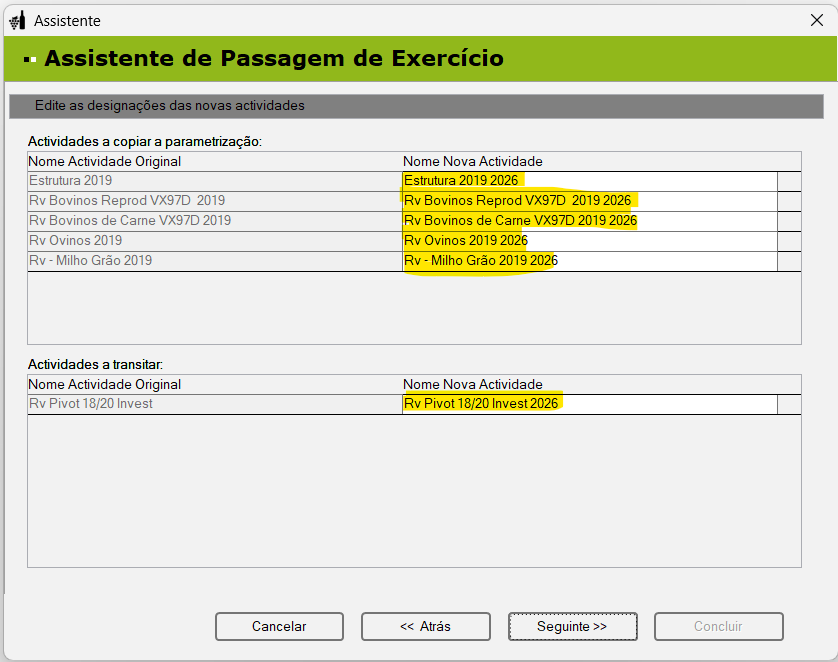
É comum, por exemplo:
- Alterar o ano no nome das atividades copiadas
- Ajustar a designação de atividades transitadas, que normalmente envolvem dois anos
Esta edição ajuda a manter a clareza e organização da informação ao longo do tempo.
10. Wizard – Passo 4: Resumo do Procedimento
No último passo do assistente, o sistema apresenta:
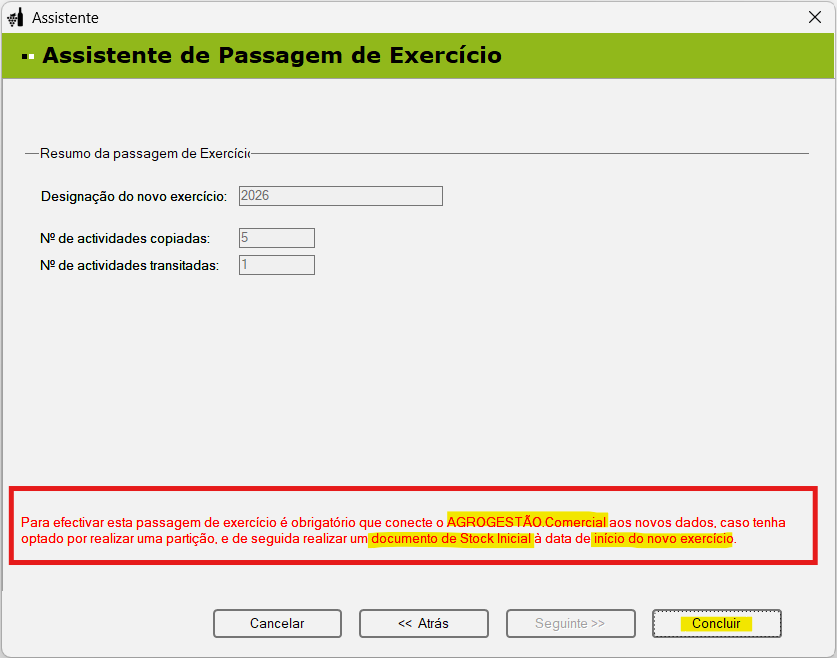
- Um resumo do que foi criado
- Avisos informativos importantes
Neste ponto, o sistema relembra a necessidade de criar documentos de Stock Inicial no AG.Comercial, que será abordado na fase seguinte.
FASE 2 – Stocks Iniciais do Novo Exercício
11. Enquadramento dos Stocks Iniciais
Para garantir a fiabilidade da gestão de stocks no novo exercício, é recomendado que seja realizada uma contagem física dos artigos em stock no final ou início do ano.
Os stocks iniciais do novo exercício devem refletir os stocks finais do exercício anterior, devidamente confirmados.
12. Acertos de Inventário no Final do Ano (Recomendado)
Em muitos casos, faz sentido lançar um Documento de Acerto de Inventário com data de final do ano.
Vantagens desta prática:
- As variações de inventário ficam registadas no exercício correto
- Facilita a criação do Stock Inicial do novo ano
No AGROGESTÃO, este lançamento não é obrigatório, mas é altamente recomendado.
13. Criação de Documentos de Stock Inicial
Para criar um Documento de Stock Inicial:
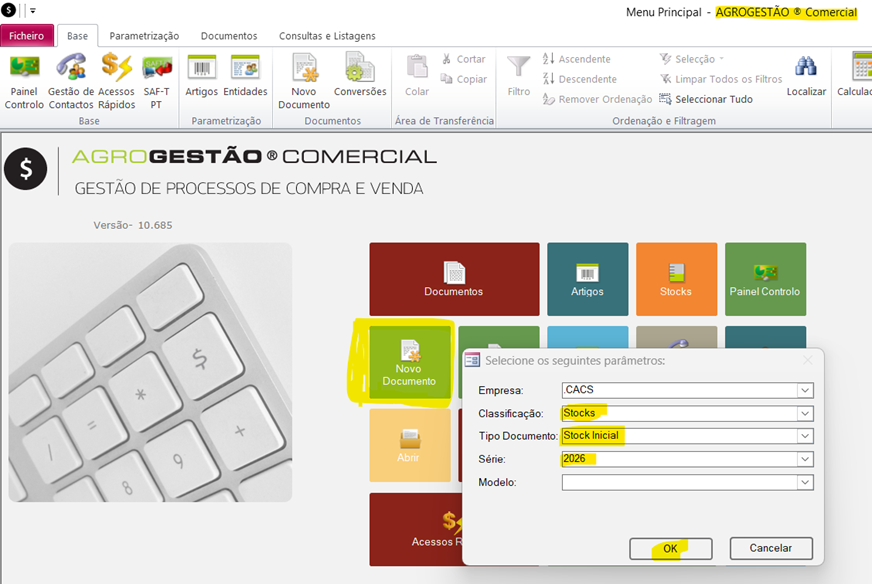
- Selecionar a opção Novo Documento
- Escolher o Tipo de Documento: Stock Inicial
14. Preenchimento do Documento de Stock Inicial
Na janela do documento, o utilizador deve confirmar:

- Tipo de Documento
- Exercício de Valorização
- Data do Documento
Estes campos são essenciais para garantir que o stock é corretamente atribuído ao novo exercício.
15. Carregamento dos Artigos e Stocks
Ao iniciar o documento, a lista de artigos surge vazia. Existem duas formas principais de carregar os dados:
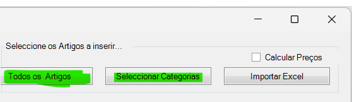
- Todos os Artigos – carrega todos os artigos com stocks finais do exercício anterior
- Selecionar Categorias – permite carregar apenas determinados grupos de artigos
16. Seleção por Categorias, Lotes e Armazéns
A opção Selecionar Categorias é especialmente útil quando:
- Existem muitas referências
- Existem múltiplos lotes ou armazéns
Permite distribuir os stocks iniciais por vários documentos, facilitando a organização e validação.
Após a seleção, o sistema pergunta se deve carregar:
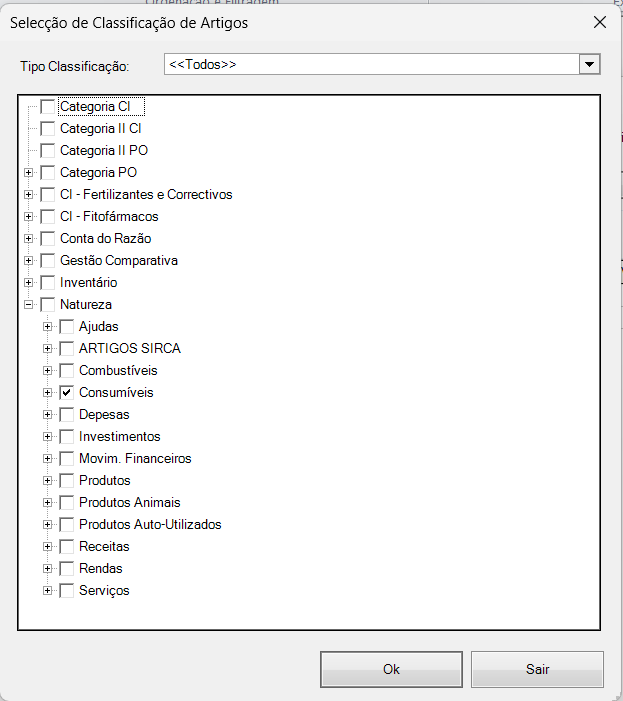
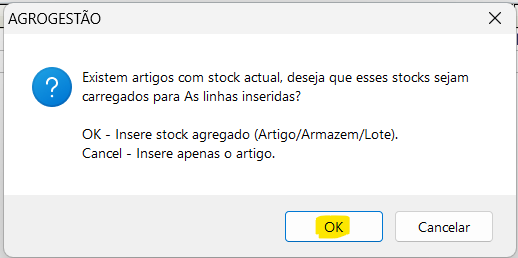
- Artigos
- Lotes
- Armazéns
- Stocks disponíveis e respetiva valorização
17. Confirmação dos Stocks e Valorização
Depois de carregados, os dados devem ser cuidadosamente revistos:
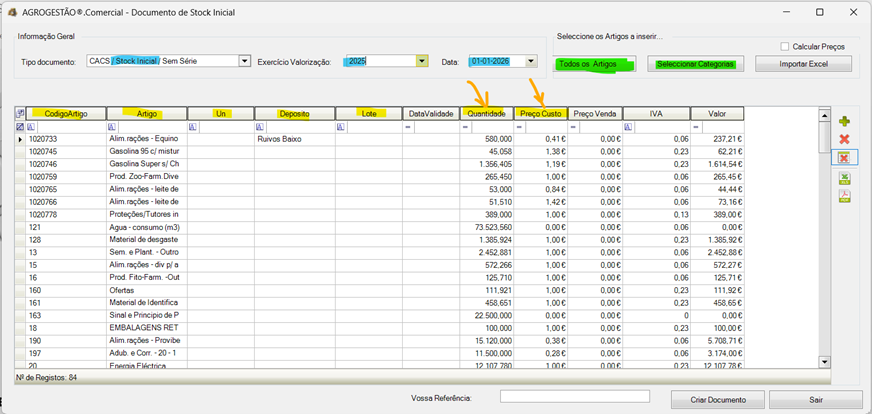
- Quantidades
- Lotes
- Armazéns
- Valores de stock
Caso necessário, podem ser feitos ajustes manuais antes da gravação do documento.
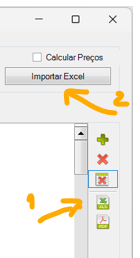
Nesta fase do processo, os dados podem ser exportados para Excel, revistos e editados no Excel, e depois de corrigidos, importados novamente para a janela.
18. Finalização do Documento de Stock Inicial
Antes de concluir, recomenda-se preencher o campo Vossa Referência, normalmente indicando a categoria de artigos incluídos.

De seguida, clicar em Criar Documento para finalizar.
Este processo pode ser repetido sempre que seja necessário criar documentos separados por categoria.
19. Boas Práticas e Recomendações Finais
- Realizar a passagem de exercício apenas após concluir o ano anterior
- Garantir que os stocks estão corretos e valorizados
- Utilizar categorias para organizar documentos de stock inicial
- Confirmar sempre os dados antes de finalizar
