

Inventário reportado a 31 de dezembro | Prazo: 31 de janeiro do ano seguinte
A comunicação do inventário à Autoridade Tributária (AT) é uma obrigação legal que deve ser cumprida até ao dia 31 de janeiro, reportando as existências existentes a 31 de dezembro do ano anterior.
Neste tutorial explicamos, passo a passo, como os utilizadores das aplicações AGROGESTÃO podem:
- preparar e fixar corretamente as existências do final do ano,
- obter o ficheiro de inventário a partir do sistema,
- e submeter esse ficheiro no portal e-Fatura da AT.
Aplicações abrangidas
- AG.Comercial
- AG.Mobile
Visão Geral do Processo
O processo de comunicação do inventário divide-se em três fases:
- Preparar e fixar as existências do final do ano
- Obter o ficheiro de inventário no AGROGESTÃO
- Submeter o ficheiro no portal e-Fatura da AT
1. Preparar e fixar as existências do final do ano
Durante o mês de dezembro e início de janeiro, é habitual que as empresas:
- realizem uma contagem física dos seus stocks,
- confirmem se as quantidades registadas no sistema coincidem com as existências reais,
- e, sempre que necessário, lancem documentos de acerto de inventário.
Após estes acertos, as quantidades finais são normalmente registadas como stocks iniciais do novo exercício.
É com base neste cenário que se deve agora proceder à comunicação do inventário à AT.
1.1 Cristalização das existências
Antes de obter o ficheiro de inventário, é necessário fixar (cristalizar) as existências que vão ser comunicadas.
AG.Comercial ou AG.Mobile
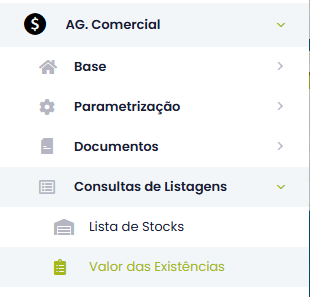
Menu: Consultas e Listagens > Valor das Existências

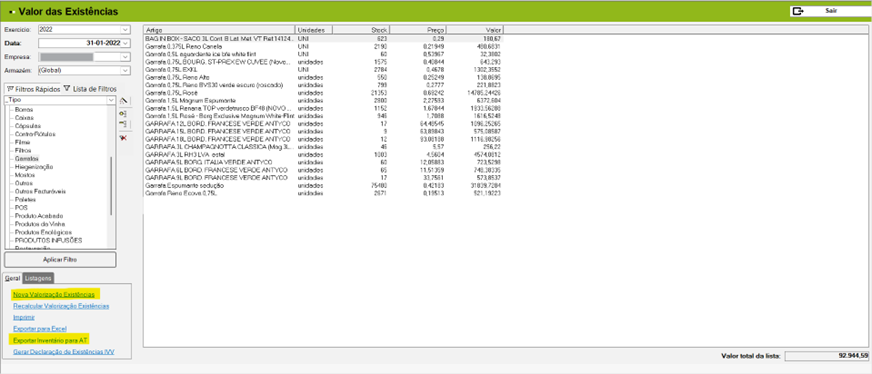
Neste ecrã deve ser efetuada uma Nova Valorização de Existências.
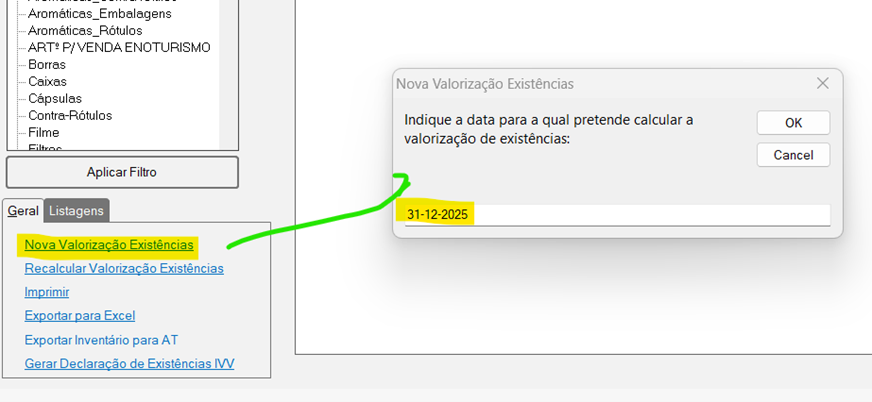
Nota prática
Muitos utilizadores optam por escolher a data de 1 de janeiro, uma vez que é um dia feriado e, habitualmente,
não existem movimentos de stock. Desta forma, ficam refletidas as quantidades reais registadas nos documentos de stock inicial do novo ano.
Esta valorização ficará associada às existências que serão usadas na exportação do ficheiro de inventário.
2. Obter o ficheiro de Inventário no AGROGESTÃO
2.1 Aceder à exportação do inventário
AG.Comercial ou AG.Mobile
Função disponível na janela “Valor das Existências”: Exportar Inventário para AT

Neste ecrã deve:
- selecionar a data de Valor das Existências previamente criada,
- escolher as opções necessárias para carregar a lista de existências.
2.2 Conferir a informação
Depois de carregada a lista, recomenda-se a verificação dos dados apresentados, nomeadamente:
- artigos incluídos,
- quantidades,
- quando aplicável, os valores associados,
- e assinalar na linha o que está Confirmado.
Caso necessário, podem ser ajustadas opções ou filtros antes de prosseguir.
2.3 Criar o ficheiro
Após a validação da informação, deve selecionar a opção Criar Ficheiro.
O sistema irá gerar um ficheiro XML, no formato exigido pela Autoridade Tributária, que deverá ser guardado
num local acessível para posterior submissão no portal e-Fatura.

A comunicação do inventário pode ser efetuada em versão não valorizada ou valorizada,
dependendo do enquadramento legal da empresa. Esta escolha será feita no momento da submissão no portal da AT.
2.4 Alternativa: obtenção do ficheiro via AG.Mobile
A obtenção do ficheiro de inventário pode também ser realizada através do AG.Mobile, seguindo um processo equivalente,
sendo o resultado final igualmente um ficheiro XML válido para submissão na AT.
3. Submeter o ficheiro de Inventário no portal e-Fatura da AT
3.1 Aceder ao portal
Aceder ao portal e-Fatura através do endereço:
https://faturas.portaldasfinancas.gov.pt/
Efetuar a autenticação com as credenciais da empresa.

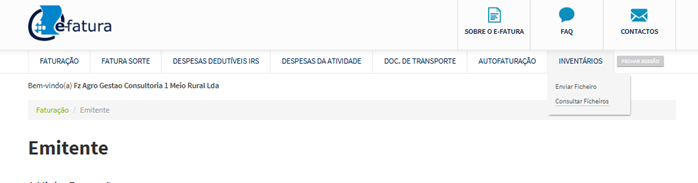
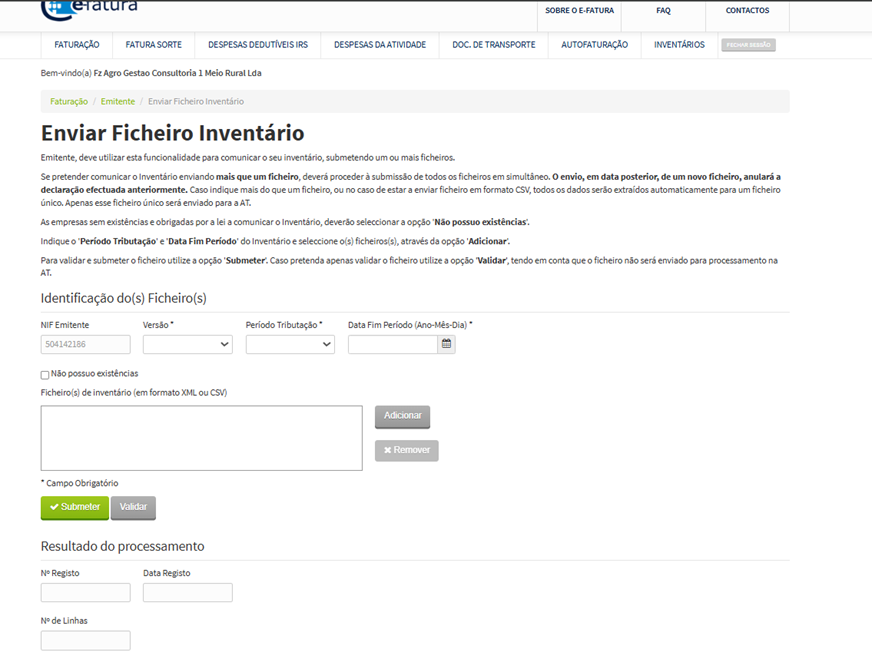
3.2 Caminho no portal
No menu principal, seguir o percurso:
e-Fatura > Inventários > Enviar Ficheiro
3.3 Preenchimento do formulário
No formulário de submissão, devem ser preenchidos os seguintes campos principais:
- NIF da entidade
- Período de Tributação: ano a que o inventário diz respeito (ex.: AAAA)
- Data de Fim do Período: 31/12 do ano a que o inventário diz respeito (ex.: AAAA/12/31)
- Versão do ficheiro:
- Não valorizado, ou
- Valorizado (quando aplicável)
- Anexar o ficheiro XML gerado no AGROGESTÃO
Após o preenchimento, proceder à validação e submissão.

3.4 Confirmação da submissão
Após a submissão:
- deverá surgir uma mensagem de confirmação no portal,
- recomenda-se guardar o comprovativo da comunicação.
Nota útil
Caso seja submetido mais do que um ficheiro para o mesmo período, a última submissão efetuada é a que será considerada pela AT.
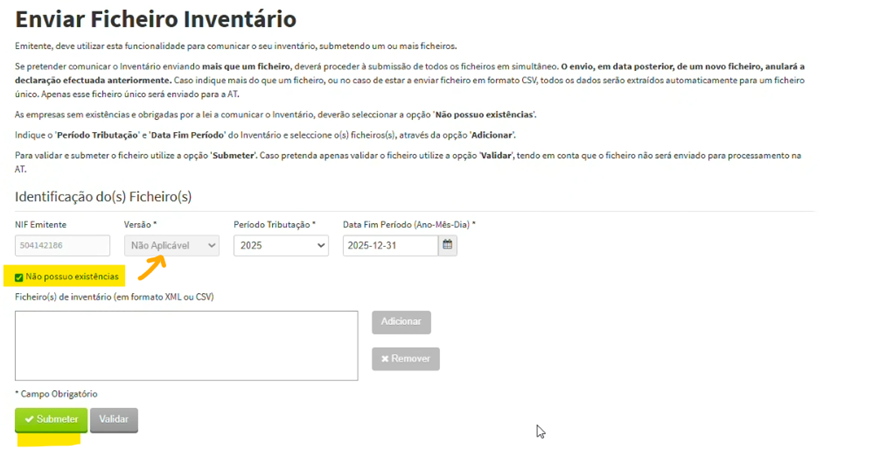
3.5 Situação especial — empresas sem existências
As empresas que não possuam qualquer tipo de stock no final do ano devem, ainda assim, efetuar a comunicação.
Neste caso, no portal e-Fatura, deve ser selecionada a opção: “Não possuo existências”.
Esta comunicação é obrigatória mesmo quando não existem inventários a declarar.
Conclusão
A comunicação do inventário à Autoridade Tributária é um procedimento anual obrigatório, com prazo limite em 31 de janeiro, referente aos stocks existentes em 31 de dezembro do ano anterior.
Recomendamos que este processo seja tratado com a devida antecedência, evitando constrangimentos de última hora.
Os utilizadores das aplicações AGROGESTÃO dispõem de ferramentas que facilitam todo o processo, desde a preparação das existências até à submissão do ficheiro à AT.
Em caso de dúvida, a equipa AGROGESTÃO encontra-se disponível para apoiar através dos canais habituais de suporte.

